Travailler avec des fragments de code
L'application supporte les opérations sur les fragments de code dans l'éditeur HEX.
- Sélection d'un fragment
- Copie du code
- Coller du code
- Code d'effacement
Pour utiliser ces fonctions, cliquez avec le bouton droit sur l'éditeur HEX sur le côté gauche de la fenêtre de l'application pour ouvrir son menu contextuel.
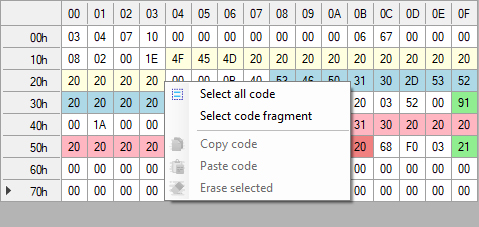
La zone sélectionnée est surlignée en noir.
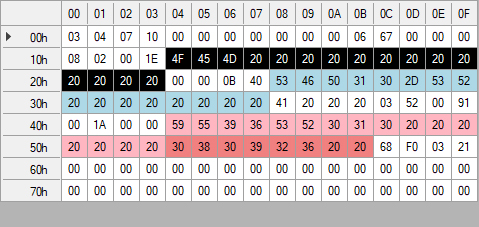
Cliquez avec le bouton droit sur le fragment sélectionné pour ouvrir à nouveau le menu contextuel.
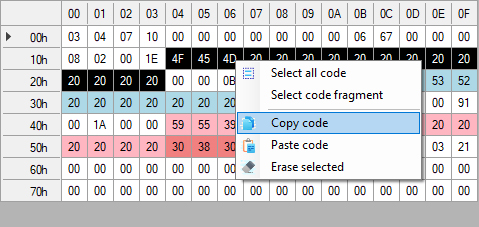
Utilisez les opérations disponibles pour copier, coller ou effacer le fragment sélectionné.
-
Copier le code copie le code HEX de la zone sélectionnée dans le presse-papier.
-
Coller le code importe le code HEX du presse-papiers dans la zone sélectionnée. Si le presse-papiers contient plus de données que la zone sélectionnée ne peut en contenir, seules les données correspondant à la sélection sont collées.
-
Effacer la sélection remplit la zone sélectionnée avec des zéros.
Note
-
Utiliser les raccourcis clavier CTRL+A et CTRL+V pour sélectionner toute la zone de l'éditeur et coller le code.
-
Utiliser les raccourcis clavier CTRL+A et CTRL+C - pour sélectionner toute la zone de l'éditeur et copier le code dans le presse-papier.
-
Utilisez le copier-coller de fragments de code pour transférer une partie de code qui contient à la fois du texte et des données binaires, par exemple dans la zone spécifique au fournisseur du micrologiciel de l'émetteur-récepteur.